Selasa, 22 Oktober 2013

LAPORAN PRAKTIKUM TI TANGGAL 21 OKTOBER 2013

FUNGSI PERANGKAT CPU

Chipset
Merupakan IC ukuran kecil yang pada komputer merupakan layaknya "polisi lalu lintas" pada papan induk (motherboard), mengarahkan aliran data dan menentukan piranti apa yang didukung oleh Personal Komputer (PC).
Sebuah chipset mengarahkan data dari CPU ke Chipset. Sedangkan Chipset dibagi menjadi dua bagian komponen utama yaitu, Northbridge dan Southbridge. Northbridge mengatur Chace memori, Memori Utama, Host Bus dan Slot PCI ekspansi. Sedangkan Soutbridge mengatur ISA Bus, dan menjembatani antara ISA Bus dan PCI Bus, mengatur dan mengontrol I/O port dan slot IDE. Chipset juga menentukan kecepatan dari front-side bus, bus memory dan bus grafis, serta kapasitas dan tipe memori yang di dukung motherboard. Selain itu pula, chipset mengarahkan aliran data melalui bus PCI, drive IDE dan port I/O serta menentukan standar IDE juga tipe port yang didukung oleh sistem.
Clock Speed
Pengertian Clock speed adalah ukuran dari seberapa besar kecepatan computer menyelesaikan perhitungan dasar dan operasi. Ini diukur sebagai dalam frekuensi `hertz, dan paling sering mengacu pada kecepatan CPU komputer, atau Central Processing Unit. Clock speed merupakan frekuensi kecepatan tindakan yang sangat tinggi, satuannya adalah megahertz dan gigahertz. 1 megahertz artinya satu-juta siklus per detik, sementara gigahertz adalah satu-milyar siklus per detik. Jadi komputer dengan kecepatan clock 800MHz berjalan 800.000.000 siklus per detik, sedangkan komputer 2.4GHz berjalan 2.400.000.000 siklus per detik.

Socket CPU
Atau yang disebut CPU Slot adalah komponen mekanik (s) yang menyediakan koneksi mekanik dan listrik antara mikroprosesor dan papan sirkuit cetak (PCB). Hal ini memungkinkan CPU untuk diganti tanpa solder.
Soket umum memiliki klip retensi yang menerapkan gaya konstan, yang harus diatasi bila perangkat dimasukkan. Untuk chip dengan sejumlah besar pin, baik nol penyisipan kekuatan (ZIF) socket atau tanah grid array (LGA) soket yang digunakan sebagai gantinya. Desain ini menerapkan gaya tekan sekali baik pegangan (untuk jenis ZIF) atau piring permukaan (LGA tipe) dimasukkan ke dalam tempat. Ini memberikan retensi mekanik unggul sementara menghindari resiko pin lentur saat memasukkan chip ke dalam soket.
CPU soket yang digunakan dalam komputer dan server yang komputer. Karena mereka memungkinkan mudah bertukar komponen, mereka juga digunakan untuk prototipe sirkuit baru. Laptop biasanya menggunakan mount permukaan CPU, yang membutuhkan ruang kurang dari bagian socketed.


Southbridge
Salah satu dari dua chip dalam inti logika chipset pada komputer pribadi (PC) motherboard , yang lainnya adalah Northbridge . Southbridge biasanya mengimplementasikan kemampuan lebih lambat dari motherboard dalam Northbridge / Southbridge chipset arsitektur komputer. Dalam sistem chipset Intel, southbridge bernama Input / Output Controller Hub (ICH) . AMD, yang dimulai dengan Fusion APU, telah memberikan FCH label, atau Fusion Controller Hub, untuk southbridge nya.
Southbridge biasanya dapat dibedakan dari Northbridge dengan tidak secara langsung terhubung ke CPU . Sebaliknya, Northbridge ikatan southbridge ke CPU. Melalui penggunaan channel controller terintegrasi sirkuit, Northbridge langsung dapat menghubungkan sinyal dari unit I / O ke CPU untuk kontrol data dan akses. 


PC Card
Faktor bentuk antarmuka perangkat dirancang untuk laptop komputer. Awalnya diperkenalkan sebagai PCMCIA Card, standar PC Card serta penerusnya seperti CardBus didefinisikan dan dikembangkan oleh Personal Computer Memory Card International Association (PCMCIA).
Ini pada awalnya dirancang sebagai standar untuk memori kartu ekspansi untuk penyimpanan komputer , keberadaan standar umum yang dapat digunakan untuk peripheral notebook menyebabkan banyak jenis perangkat yang dibuat tersedia berdasarkan pada faktor bentuk, termasuk kartu jaringan , modem , dan hard disk .


PERBEDAAN SPESIFIKASI

Toshiba Satellite L735-1131U
Tipe Prosesor
Intel Core i3 Processor
Memori Standar
2 GB DDR3
Video Type
NVIDIA GeForce GT 630M 1GB
Ukuran Layar
14″ HD
Max. Resolusi Layar
1366 x 768
Hard Drive
500 GB Serial ATA 5400 RPM
Sistem Operasi
Microsoft Windows 8 64 bit
Berat
2.4 kg

Asus N43SL
Tipe Prosesor
Intel® Core™ i7 2630QM
Memori Standar
DDR3 1333 MHz 3GB
Video Type
NVIDIA GeForce GT 540M 2GB
Ukuran Layar
14″ HD
Max. Resolusi Layar
1366 x 768
Hard Drive
640GB
Sistem Operasi
Microsoft Windows 7 64 bit
Berat
2.4 kg

Rabu, 09 Oktober 2013

LANGKAH-LANGKAH MEMBUAT BUKU

TUTORIAL MEMBUAT BUKU

Menulis equation/rumus pada Microsoft Word :

  1. Klik insert.
  2. Klik tombol equation yang berada di pojok kanan. 
  3. Setelah tombol equation diklik, nanti akan muncul tombo simbul-simbul atau fungsi-fungsi untuk menulis rumus. Untuk menuliskan fungsi  Per, Pangkat, akar, zigma dan lain-lain gunakan tombol fungsi yang ada di samping kanan.
  4. Untuk menulis fungsi pembagian (per) cukup klik pada tombol Fraction, nanti akan muncul beberapa pilihan, pilih yang urutan pertama.
  5. Setelah dipilih nanti akan muncul form pengisian angka, masukkanlah angka yang kamu inginkan. 
  6. Untuk menulis akar, silahkan klik pada tombol Radical.
  7. Kemudian pilih format akar yang kamu inginkan.
  8. Lalu masukkan angka yang kamu inginkan pada kolom yang telah tersedia.
  9. Rumus telah selesai dibuat.
Membuat header/footer pada Microsoft Word
  1. Klik menu ribbon insert
  2. Kemudian klik header/footer
  3. Setelah itu pilih salah satu header yang anda inginkan
  4. Kemudian ketik informasi yang anda inginkan
  5. Kemudian close header/footer
Membuat watermark pada Miscrosoft Word
  1. Pilih meni Ribbon Page Layout
  2. Klik tombol Wtermark
  3. Pilihlah salah satu watermark yang anda inginkan 
  4. Klik Custom Wtermark, maka akan muncul Printed Wtermark
  5. Pada Printed Watermark pilih opsi Text Watermark
  6. Lalu isi sesuai yang anda inginkan pada kolom-kolom yang telah disediakan tersebut.
  7. Setelah pengisian selesai lalu klik ok
Membuat tabel pada Microsoft Word
Cara pertama
  1. Klik Insert
  2. Pada menu riribbon pilih Table
  3. Setelah itu sorot atau arahkan kursor untuk menentukan beberapa jumlah kotak yang anda inginkan
  4. Jika sudah dipilih, klik pada kotak yang anda sorot. Maka tabel anda sudah jadi
Cara kedua
  1. Klik Insert
  2. Pilih Insert Table
  3. Tentukan Number of colums (untuk jumlah kolom) dan Number of row (untuk jumlah baris)
  4. Kemudian klik ok

Mengatur tabel pada Microsoft Word
  1. Arahkan Pointer ke garis yang anda ingin perbesar atau perkecil kolom dan barisnya, sehingga pointer akan berubah menjadi anak kecil
  2. Klik kanan dan kemudian tarik untuk memperbesar kolom atau baris tabel sesuai yang anda inginkan
  3. Jika ingin tabel terlihat rapi maka sorot tabel yang anda buat, kemudian klik kanan
  4. Setelah itu pilih dan klik Table Properties
  5. Pada tab Row dan Colimns anda bisa mengatur kolom dan baris yang anda inginkan
  6. Kemudian klik ok
Membuat dropcap pada Microsoft Word
  1. Letakkan kursor pada paragraf yang akan diberi drop cap
  2. Buka ribbon Insert, pada group menu text 
  3. Klik Drop Cap
  4. Pilih salah satu pilihan antara Dropped dan In Margin
  5. Dropped berarti huruf yang lebih besar akan berada menjorok kedalam dalam paragraph tersebut, sedangkan in margin berarti huruf yang diperbesar berada di dalam margin kertas, sedangkan huruf yang lain tetap pada pengaturan margin yang ada
  6. Untuk melakukan pengaturan lebih lanjut dapat dipilih Drop Cap Options
  7. Setelah memilih dropped dan in margin, pilih jenis font yang akan anda pakai kemudian tentukan juga berapa besar huruf drop cap dengan mengisi lines to drop, semakin besar angka yang dimasukkan maka semakin besar pula huruf drop capnya
  8. Atur pula jaraknya dengan text dengan mengisi angka pada distance from text kemudian klik OK
  9. Maka drop cap telah berhasil dibuat
Menggunakan footnote pada Microsoft Word

  1. Letakkan kursor pada akhir kata atau kalimat yang akan diberi footnote
  2. Setelah itu pada menu ribbon klik References
  3. Kemudian klik tanda panah kecil pada bagian bawah di grup Footnote. Maka akan muncul jendela Footnote and Endnote 
  4. Kemudian pada Location beri tanda centang Footnote. Lalu klik insert
  5. Maka akan muncul angka kecil pada bagian akhir kata atau kalimat. Kemudian silahkan anda tuliskan keterangan dari footnote tersebut
  6. Maka footnote yang anda inginkan telah jadi
Membuat bullet/numbering pada Microsoft Word
  1. Klik menu Home
  2. Pilih bullets/numbering
  3. Klik salah satu model bullets/numbering, kemudian akan muncul jenis bullets/numbering yang dipilih
  4. Dan pilihlah bullets/numbering sesuai selera anda
Membuat halaman koran/teks berkolom pada Microsoft Word
  1. Klik menu Page Layout 
  2. Pilih Columns
  3. Pilih bentuk layout yang diinginkan, ada beberapa pilihan yang dapat anda pilih antara lain One, Two, Three, Left, Right
  4. Jika beberapa pilihan tersebut tidak sesuai, anda bisa mengedit secara manual dengan klik More Columns  
  5. Masukan jumlah kolom pada kotak  bagian Number of Columns yang sesuai dengan anda inginkan
  6. Klik ok jika sudah selesa

Selasa, 01 Oktober 2013

SISTEM KOMPUTER

SISTEM KOMPUTER
Sistem adalah kumpulan elemen yang saling berhubungan membentuk kesatuan, melaksakan suatu tujuan pokok sistem.
Sistem komputer bertujuan mengolah data untuk menghasilkan informasi. Elemen dari sistem komputer tersebut dibagi menjadi 3 antara yaitu hardware, software dan brainware. Hubungan antara elemen dan sistem komputer  tidak akan berjalan jika salah satu elemennya tidak ada.
Hardware terdiri dari :
-          Input Device
-          Processing Device
-          Output Device
-          Storage (internal dan eksternal)
-          Peripheral (unit tambahan)
Software terdiri dari :
-          Operating System
-          Aplication System
-          Progaming Language
Brainware harus memenuhi syarat berikut :
-          Sehat akal
-          Tidak terganggu jiwanya
-          Dalam keadaan sadar
-          Mampu mengoperasikan sistem lain
Komputer digolongkan dalam beberapa sudut pandang, yaitu :
·         Berdasarkan data yang diolah
a.       Analog Computer , bersifat kontinyu dan proses lebih cepat
b.      Digital Computer, data digital/berupa angka dan proses lebih tepat
c.       Hybrid Computer, gabungan antara Analog Computer dan Digital Computer
·         Berdasarkan Penggunaan
a.       Special Purpose, umumnya Computer Analog
b.      General Purpose, umumnya Computer Digital
·         Berdasarkan Ukuran
a.       Micro Computer
b.      Mini Computer
c.       Small Computer
d.      Medium Computer
e.      Large Computer
f.        Super Computer

BAGAIMANA MENGINSTAL WINDOWS 7

Saya akan menjelaskan tentang cara menginstal ulang dari Windows XP ke Windows 7.
Dalam hal menginstal windows ini masih banyak yang tidak mengetahui caranya, bagi anda yang belum bisa, berikut langkah-langkah menginstal ulang windows 7 dibawah ini.

Pastikan kita sudah backup drivernya, agar setelah instal tidak perlu download lagi. Jangan lupa juga copy file penting yang di Local C ke Local D, karena saat kita format, file yang di desktop my document dan download akan hilang karena termasuk dalam Local C.

Sebelum menginstal windows 7, tentu saja anda harus mempunyai DVD Windows 7 yang masih baik kondisinya. Jika ada file windows iso, burn saja terlebih dahulu ke DVD.

Langsung saja masukan DVD Windows 7, lalu setting Bios agar boot ke CDROM.

Jika sudah akan ada tulisan Press Any Key To Continue, Enter saja maka akan muncul seperti ini :
KLIK GAMBAR UNTUK MEMPERBESAR

Cara Install Ulang Windows 7 Lengkap+Gambar
Ubah sesuai bahasa yang diinginkan, langsung next..
Cara Install Ulang Windows 7 Lengkap+Gambar
Pilih Install now
Cara Install Ulang Windows 7 Lengkap+Gambar
Centang I accept the license terms, lalu next..
Cara Install Ulang Windows 7 Lengkap+Gambar
Pilih Custom..
Cara Install Ulang Windows 7 Lengkap+Gambar
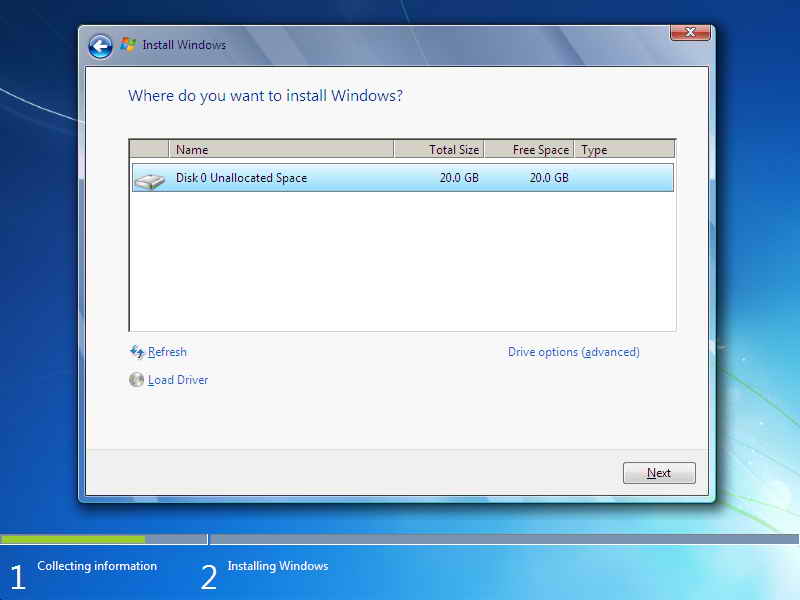
Pilih Partisi yang akan di isi dengan Windows 7, jika hanya ada 1 partisi maka langsung saja, tetapi di laptop/PC anda pasti ada beberapa partisi, pilih yang partisi C sekitar 100GB, bisa di cek di My Computer.
Jika ada pertanyaan yaitu cara agar data-data yang lain tidak hilang dan yang dihapus windowsnya saja berikut penjelasannya :

Penjelasan
Ini cukup sulit dijawab karena data dan disk di setiap komputer/laptop berbeda, tetapi saya akan menjelaskan garis besarnya.
Secara umum, file windows yang akan kita format dan kita install ulang berada di local disk C yang berkapasitas kurang lebih 100 GB, dan data-data kita terletak di Local Disk D atau E dan seterusnya, jadi kita hanya perlu masuk ke windows 7 dan buka disk C, kira-kira isi filenya seperti ini

Jika isinya seperti gambar diatas, maka disk C itulah yang akan kita gunakan untuk diformat dan diinstall ulang, jika tidak lihat di local disk yang lain.

Kembali lagi ke proses instal, pilih disk yang berisi windows dan klik Drive Options, lalu Format. Setelah Format lalu Next, windows akan memulai instal kira-kira 30 menit.
 

Cara Install Ulang Windows 7 Lengkap+Gambar 
Tunggu Proses Instal, setelah itu PC akan restart sendiri beberapa kali..
Cara Install Ulang Windows 7 Lengkap+Gambar
Masukan Username (Nama Anda) dan nama Komputer
Masukan Passwordd, jika tidak ingin menggunakan password langsung next saja.
Masukan jika anda mempunya Serial Key, jika tidak hilangkan centangnya dan next, windows anda akan trial dan expired dalam jangka waktu tertentu, tetapi bisa menggunakan Windows Loader agar windows anda menjadi full version.

Cara Install Ulang Windows 7 Lengkap+Gambar
 Pilih Ask Me Later
Cara Install Ulang Windows 7 Lengkap+Gambar
Atur Waktu diwilayah Anda
Cara Install Ulang Windows 7 Lengkap+Gambar
Keluarkan CDnya dan SELESAI